
Acceder a la sección de Contratos
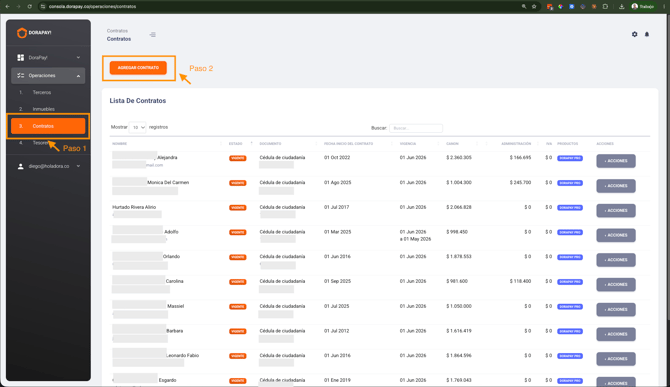
En el menú lateral izquierdo, dentro de Operaciones, haz clic en Contratos (Paso 1). Verás la Lista de Contratos con el estado, fechas, canon, administración y productos de cada contrato activo. Para crear uno nuevo, haz clic en el botón naranja AGREGAR CONTRATO (Paso 2).
El formulario se divide en cinco etapas: Contrato, Productos, Recaudo, Dispersión y Documentos.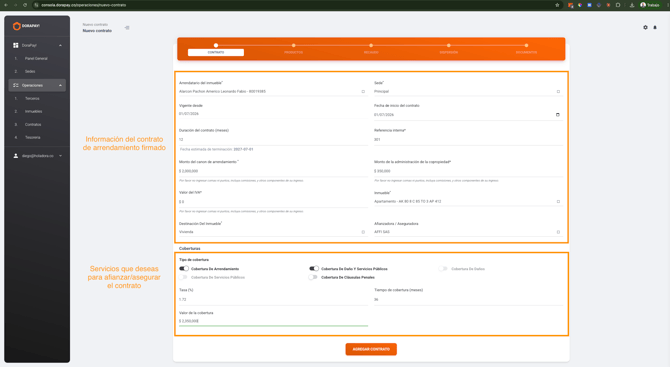
Etapa 1: Información del contrato
Completa los datos del contrato de arrendamiento firmado:
- Arrendatario del inmueble: selecciona el arrendatario registrado previamente en Terceros.
- Sede, vigencia y fecha de inicio del contrato.
- Duración del contrato en meses y la referencia interna para identificarlo.
- Monto del canon de arrendamiento, administración de la copropiedad e IVA si aplica.
- Inmueble al que corresponde el contrato, previamente registrado en la sección de Inmuebles.
- Destinación del inmueble (vivienda, comercio, etc.) y la Afianzadora / Aseguradora con la que se va a afianzar el contrato.
Coberturas
En la sección inferior selecciona los tipos de cobertura que la inmobiliaria necesita contratar con la fianza o seguro de arrendamiento, como Cobertura de Arrendamiento, Daño y Servicios Públicos, Cláusulas Penales, entre otras. Indica la tasa, el tiempo de cobertura en meses y el valor de la cobertura. Cuando termines, haz clic en AGREGAR CONTRATO.
Etapa 2: Productos, descuentos y cobros
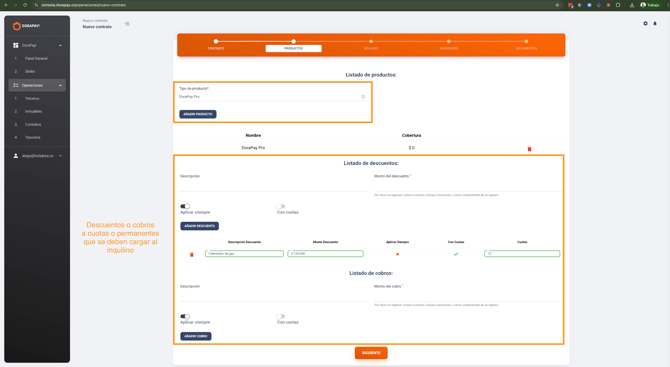
En esta etapa se configuran los descuentos o cobros adicionales que hacen parte de la negociación con el inquilino y que se aplicarán de forma recurrente sobre la factura del arrendamiento.
Selecciona el tipo de producto (por ejemplo, DoraPay Pro) y haz clic en Añadir Producto.
Luego, en el Listado de descuentos, registra los descuentos autorizados por el propietario. Por ejemplo, si el propietario adquirió un calentador de gas y acordó que el inquilino lo pague en cuotas descontadas del canon, debes indicar la descripción, el monto del descuento, y si aplica siempre o por un número determinado de cuotas.
De igual forma, en el Listado de cobros puedes registrar cobros adicionales permanentes o por cuotas que se deban cargar al inquilino.
Cuando termines, haz clic en SIGUIENTE.
Etapa 3: Recaudo
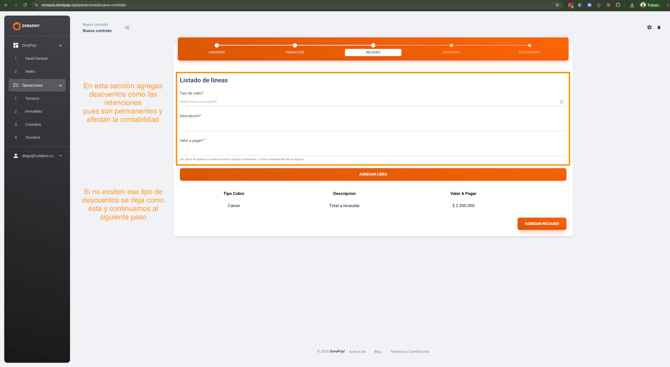
En esta etapa se define el valor total que se le cobrará al inquilino cada mes. Por defecto aparece el canon como línea base del recaudo.
Si existen descuentos de tipo tributario —como retenciones— que afecten el valor del recaudo, agrégalos en el Listado de líneas indicando el tipo de cobro, la descripción y el valor. Ten en cuenta que estas deducciones son permanentes y afectan la contabilidad del contrato.
Si no existen este tipo de descuentos, no es necesario realizar ninguna acción y puedes continuar al siguiente paso haciendo clic en AGREGAR RECAUDO.
Etapa 4: Dispersión
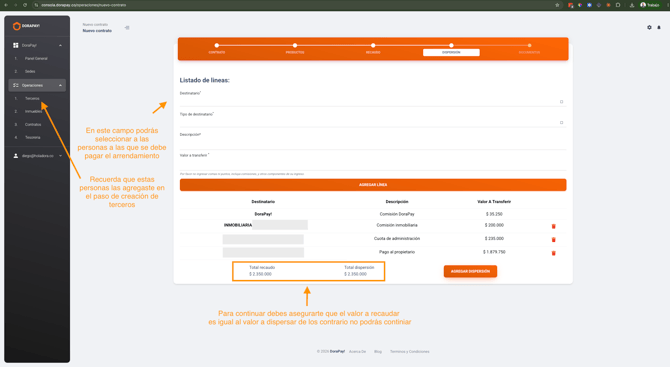
En esta etapa defines a quién se le debe girar el dinero recaudado del inquilino. Agrega una línea por cada destinatario:
- Propietario del inmueble
- Administración de propiedad horizontal, si aplica
- Comisión de la inmobiliaria
- La comisión de DoraPay se incluye automáticamente
Para cada línea, selecciona el destinatario (previamente registrado en Terceros), el tipo de destinatario, una descripción y el valor a transferir.
⚠️ Importante: el Total recaudo y el Total dispersión deben ser exactamente iguales. DoraPay no permitirá avanzar si los valores no están balanceados, ya que es indispensable que cada peso recaudado tenga un destinatario asignado. Verifica los totales antes de hacer clic en AGREGAR DISPERSIÓN.
Etapa 5: Documentos
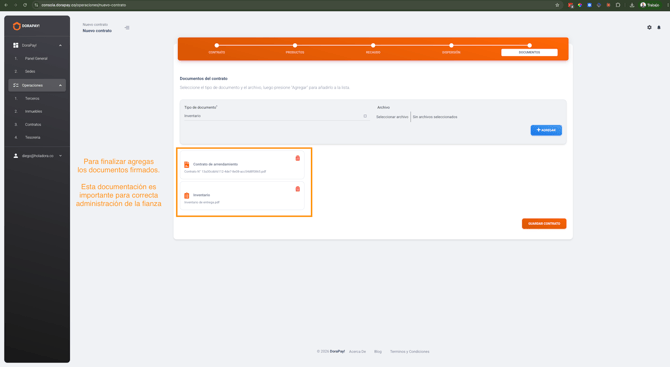
En el paso final debes cargar los documentos firmados por todas las partes. Selecciona el tipo de documento y adjunta el archivo correspondiente, luego haz clic en + AGREGAR. Los documentos recomendados son:
- Contrato de arrendamiento firmado
- Inventario de entrega firmado
Esta documentación es obligatoria por varias razones: permite a DoraPay ejecutar el registro del contrato ante la fianza o seguro contratado, facilita la generación ágil de reportes en caso de mora y funciona como archivo digital centralizado de todos los documentos asociados al contrato.
Cuando hayas cargado todos los archivos, haz clic en GUARDAR CONTRATO. El contrato quedará activo y aparecerá en la Lista de Contratos.